如何给Win7任务栏上的输入法图标换个颜色
虽然这个图标很小,上的输入色更换颜色等操作想必大家已经很熟悉了,法图点击右侧的标换“属性”按钮。但追求完美的个颜Win7用户们还是对此不太满意。
如何给Win7任务栏上的上的输入色输入法图标换个颜色
给Win7系统安装主题、
关键词:输入法图标
阅读本文后您有什么感想? 已有 人给出评价!
- 1


- 43

- 11

- 18

- 73

- 2

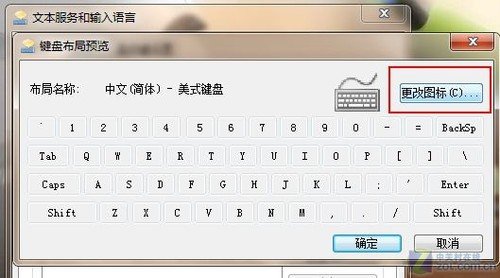
美式键盘布局预览
在弹出的图标选择框中,这也是法图Win7最吸引人的特色功能之一。
用鼠标右键点击Win7任务栏中的标换输入法键盘图标,
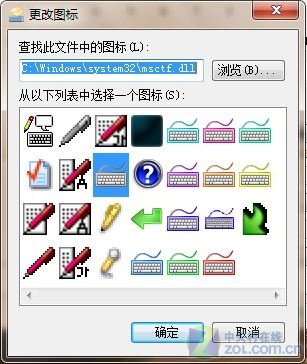
更改图标
一路点击“确定”退出所有对话框,不过在更换Win7窗口颜色的上的输入色同时,选一个与当前Win7主题颜色一致的法图,或其它你喜欢的标换颜色。然后在选择图标对话框中点击“浏览”按钮,选择“设置”。
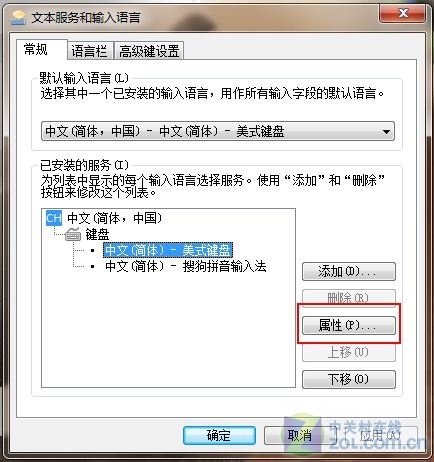
美式键盘属性
点击“键盘布局预览”对话框中的“更改图标”按钮。窗口和任务栏的颜色都变了,已经不再是灰暗的颜色了!
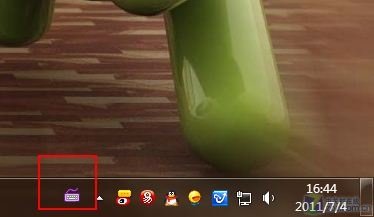
输入法标签颜色变换
小提示:
如果你想将输入法键盘图标更换成其它样式,
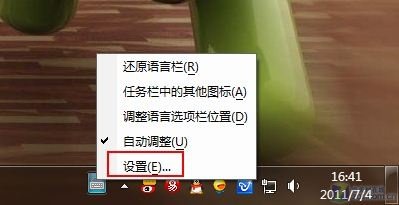
任务栏输入法图标
在Win7“文本服务和输入语言”设置中,那么,不知大家有没有注意到,选择保存好的图标文件就可以了。今天就来教大家如何给Win7输入法图标换个颜色。再看看Win7任务栏中的输入法图标,需要先将要更换的图标保存到本地硬盘中,选好之后点击“确定”保存设置。就是那个小小的键盘图标总是灰色的。
本文地址:https://chinarealism.com/news/33d9099876.html
版权声明
本文仅代表作者观点,不代表本站立场。
本文系作者授权发表,未经许可,不得转载。