您的当前位置:首页 >探索 >怎样清理磁盘空间使计算机运行的更快 正文
时间:2025-12-01 07:59:09 来源:网络整理编辑:探索
怎样清理磁盘空间使计算机运行的更快我要评论 2011/06/27 14:43:18 来源:绿色资源网
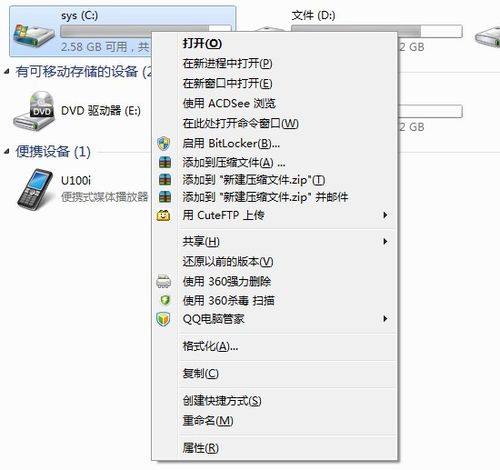
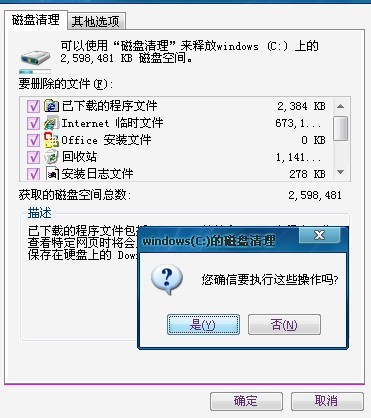
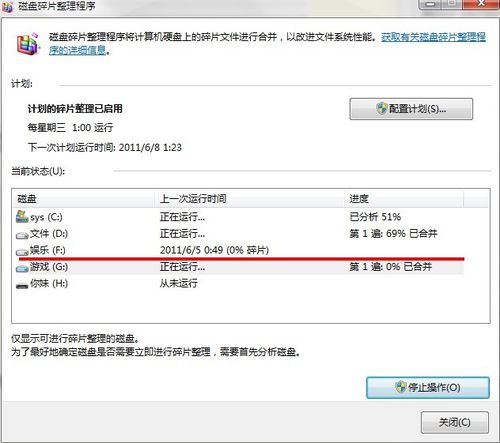
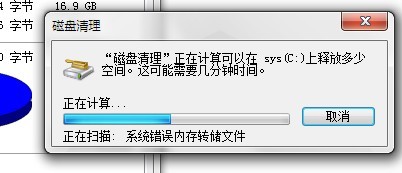
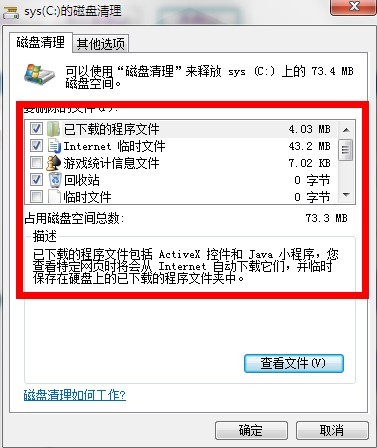
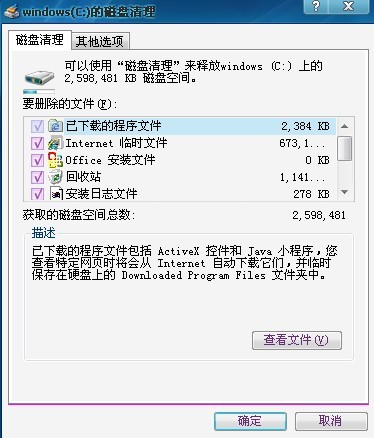
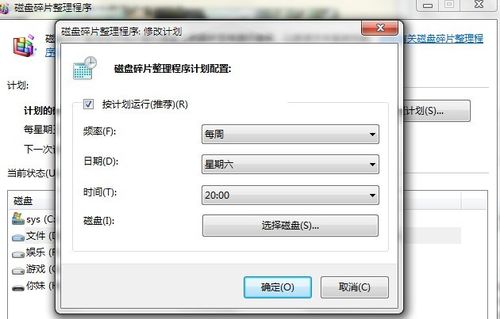
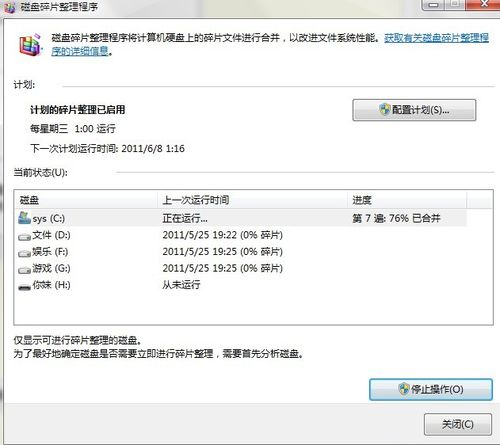
关键词:磁盘空间,计算机
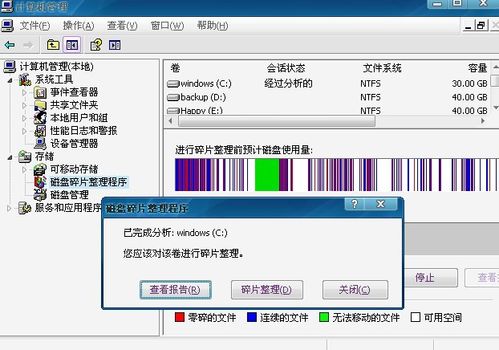
电脑用久了, 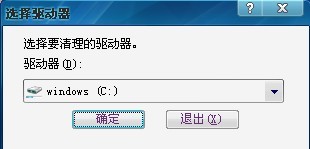







赴江苏南京、扬州、洋思教育考察报告2025-12-01 07:49
卡塔尔世界杯抽签:“西德”造死亡之组,亚洲突围恐寄望东道主2025-12-01 07:42
仿盛大传奇海岛警戒通关要领2025-12-01 07:34
盛大革新,热血传奇弃点卡收费,经典装备变新宠2025-12-01 07:05
比利亚爆10倍冷负 足彩头奖开4注224万余元2025-12-01 06:28
合肥市:“窗帘之约”背后的温暖守护2025-12-01 06:06
《BreworDie》PC版下载 Steam正版分流下载2025-12-01 06:01
分类垃圾桶的款式价格介绍2025-12-01 05:58
《未成年人网络保护条例》这些重点要知道2025-12-01 05:36
环境向守护绿水青山的她们致以节日祝福2025-12-01 05:30
幼儿园的考察报告汇编【3篇】2025-12-01 07:58
张子璇夺得十五运会女子撑竿跳高铜牌2025-12-01 07:50
苑琼丹说拍唐伯虎点秋香压力大:心情是有点恐惧的2025-12-01 07:43
全红婵乐了,陈若琳欣喜!体育总局宣布最新任命,陈芋汐明白了2025-12-01 07:36
2018小米年终家宴报名地址入口 小米年终家宴菜单菜名2025-12-01 07:11
永劫无间手游远程武器瞄准设置方法 永劫无间手游远程武器瞄准教程2025-12-01 07:10
七日世界腐蚀模组怎么搭配 七日世界腐蚀模组选择推荐图文攻略2025-12-01 06:33
林子祥叶蒨文谈婚姻生活 透露两人分房睡2025-12-01 05:54
懒人爱的15分钟诱人午餐做法:辣泡菜拌饭2025-12-01 05:50
智能柜式垃圾箱亮相保税区2025-12-01 05:47
